وبلاگ دانستنی
» نحوه ضبط تماس در آیفون بدون نصب برنامه
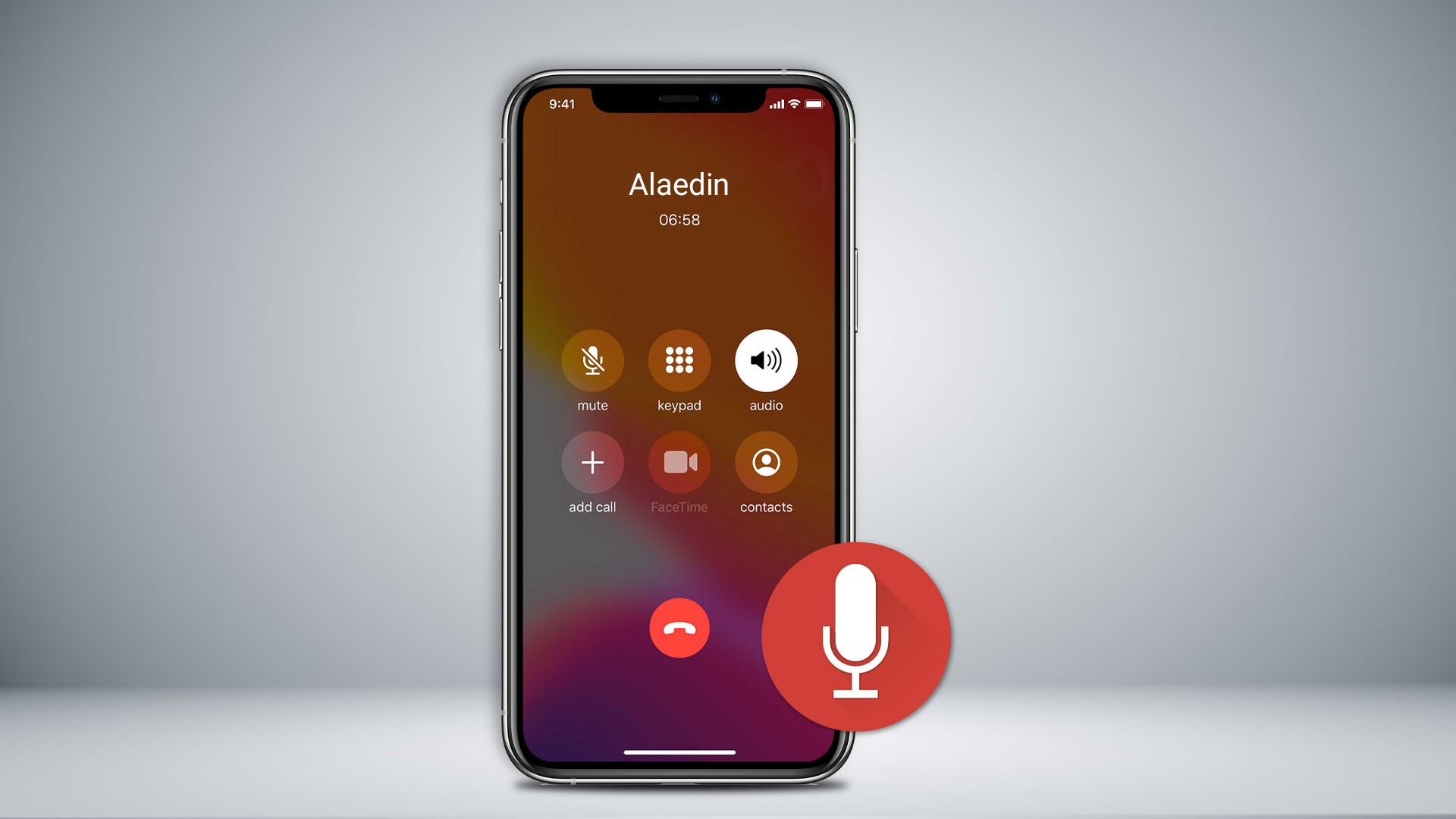
چگونه در آیفون بدون برنامه جانبی تماس را ضبط کنیم؟
هر کسی میتواند در موقعیتی قرار بگیرد که باید تماسی را روی تلفن خود ضبط کند و این ویژگی را می توان عملا در تمامی گوشی های اندرویدی یافت. اما چرا گوشی رده بالایی مانند آیفون این قابلیت ضبط تماس را ندارد؟ اساسا، سیاست حفظ حریم خصوصی اپل از هیچ گونه عملیاتی که بتواند حریم خصوصی مشتریان خود را به خطر بیندازد، پشتیبانی نمی کند.

با توجه به اهمیت امکان ضبط تماس، افراد پرسیده اند که چگونه می توان تماس ها را در آیفون ضبط کرد و تعداد کمی از برنامه های شخص ثالث پولی و رایگان وجود دارد که این امکان را فراهم می کند.
خوشبختانه، شما می توانید تماس ها را در آیفون بدون این برنامه های شخص ثالث ضبط کنید. در اینجا در این مقاله، فهرستی از روش های آسان برای ضبط تماس در آیفون را گردآوری کرده ایم.
چگونه بدون برنامه، تماس را در آیفون ضبط کنیم؟
 مطلب مرتبط
بروزرسانیهای اخیر گوگل در سپتامبر ۲۰۲۶؛ مهمترین تغییرات برای سئو و صاحبان سایت
مطلب مرتبط
بروزرسانیهای اخیر گوگل در سپتامبر ۲۰۲۶؛ مهمترین تغییرات برای سئو و صاحبان سایتهر کدام از این موارد را می توان برای ضبط تماس های تلفنی در آیفون بدون نیاز به دانلود یک برنامه شخص ثالث، هر کدام که صلاح دید، استفاده کرد.
روش 1: ضبط تماس با دستگاه دیگری

اگر به دستگاه دیگری مانند تلفن دوم، لپتاپ یا حتی دستگاه ضبط دسترسی دارید، این یک راه آسان برای ضبط تماسهای تلفنی در آیفون است. برای ضبط تماس های تلفنی با دستگاه دیگری مراحل زیر را دنبال کنید:
با شخصی که می خواهید مکالمه خود را با او ضبط کنید تماس بگیرید.
سپس گوشی را روی بلندگو قرار دهید تا صدا تقویت شود.
ضبط کننده را در دستگاه دیگر باز کنید تا مکالمه خود را با آن شخص ذخیره کنید.
روش 2: از Google Voice برای ضبط تماس ها در آیفون استفاده کنید.

Google Voice یک سرویس VoIP رایگان و با کاربری آسان است که می تواند در هر دستگاه iOS استفاده شود. شما یک شماره تلفن رایگان دریافت می کنید که می توانید از آن برای برقراری همه تماس های داخلی در دستگاه خود استفاده کنید. بنابراین اگر می خواهید بدانید که چگونه تماس ها را در آیفون ضبط کنید، می توانید از Google Voice استفاده کنید.
همچنین امکان ضبط تماس های تلفنی با استفاده از این سرویس به سادگی با داشتن حساب کاربری در آن وجود دارد. با این حال، این گزینه فقط برای ساکنان ایالات متحده و کانادا در دسترس است، اما اکثر مردم راهی برای دور زدن این محدودیت پیدا می کنند. در اینجا نحوه ضبط تماس در آیفون با استفاده از Google Voice آورده شده است:
برای ایجاد و راهاندازی حساب Google Voice در iPhone خود، از Voice.google.com دیدن کنید.
برای تکمیل تنظیمات، برنامه Google Voice را در دستگاه خود نصب و اجرا کنید.
به صفحه اصلی برنامه بازگردید و منوی سه نواری را در گوشه سمت چپ بالای صفحه انتخاب کنید.
تنظیمات را از منوی نوار کناری انتخاب کنید و روی تماس ها کلیک کنید.
سپس تماس های ورودی را روشن کنید.
برای ضبط مکالمه، شماره ای را که می خواهید مکالمه را با آن ضبط کنید شماره گیری کنید و "4" را فشار دهید.
برای پایان دادن به این ضبط نیز، دوباره 4 را فشار دهید یا فقط به این تماس پایان دهید.
میتوانید در صندوق ورودی Google Voice به ضبطهایتان دسترسی پیدا کنید.
روش 3: ضبط تماس تلفنی در آیفون با صندوق پست صوتی
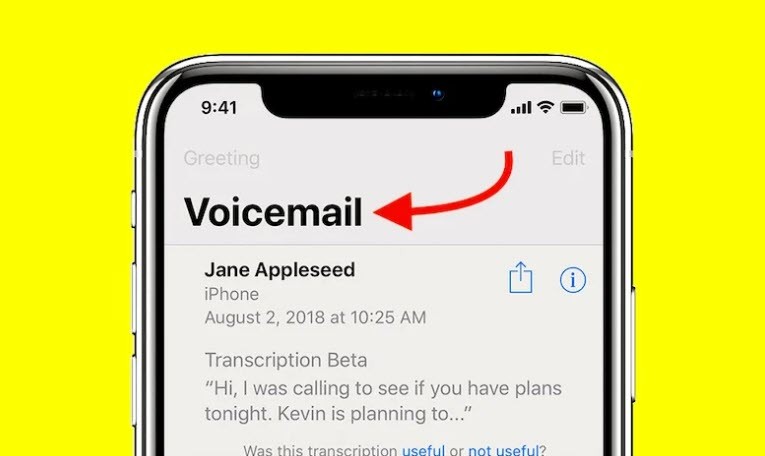
به دنبال نحوه ضبط تماس در آیفون هستید؟ این یک جایگزین ساده دیگر برای ضبط تماس های تلفنی بدون برنامه است. این روش روی همه آیفونها کار میکند تا زمانی که ویژگی پست صوتی کار کند و تمام الزامات دیگر برآورده شود.
برای ضبط تماس های تلفنی با این روش، این کار را انجام دهید:
شماره تلفنی را که قصد دارید با آن تماس ضبط شده داشته باشید، شماره گیری کنید.
در رابط ایجاد شده، روی منوی افزودن تماس کلیک کنید.
به لیست مخاطبین خود هدایت خواهید شد: شماره تلفن خود را انتخاب کرده و شماره گیری کنید.
با انجام این کار، سیستم به طور خودکار پست صوتی شما را اضافه می کند.
تأیید کنید که پست صوتی شما با یک بوق اضافه شده است.
روی گزینه Merge در رابط شماره گیری کلیک کنید تا تماس موجود و ضبط کننده پست صوتی در یک تماس کنفرانسی ادغام شوند.
پست صوتی نماد تمام مکالمات ساخته شده را ضبط می کند و از طریق صندوق ورودی پست صوتی شما قابل دسترسی است.
روش 4: با یک وب سایت ضبط خارجی ضبط کنید.

به جای استفاده از یک برنامه شخص ثالث برای ضبط تماس های آیفون، می توانید از سایت های ضبط آنلاین مانند Recordator استفاده کنید. مراحل زیر را دنبال کنید تا یاد بگیرید چگونه تماس ها را در آیفون با Recordator ضبط کنید:
از Recordator.com دیدن کنید و یک حساب کاربری رایگان با آنها ایجاد کنید.
بسته به کشور محل اقامت خود، شماره رایگان آنها را شماره گیری کنید: قبلاً در وب سایت ذکر شده است.
پس از اتمام تماس، افزودن تماس را در رابط تماس خروجی انتخاب کنید.
شماره ای را که می خواهید شماره گیری کنید انتخاب کنید و با آن تماس بگیرید.
پس از بلند شدن گیرنده، گزینه ادغام را در صفحه خود انتخاب کنید.
این به طور خودکار به یک تماس کنفرانسی تبدیل می شود که در آن شماره تلفن رایگان به عنوان ضبط کننده عمل می کند.
پس از اتمام تماس، میتوانید به راحتی ضبط خود را در بخش ضبطهای من در حساب ضبطکننده خود دانلود کنید.