وبلاگ دانستنی
» نحوه اسکرین رکورد گرفتن در آیفون همراه با معرفی کاربردی ترین برنامه های ضبط صفحه
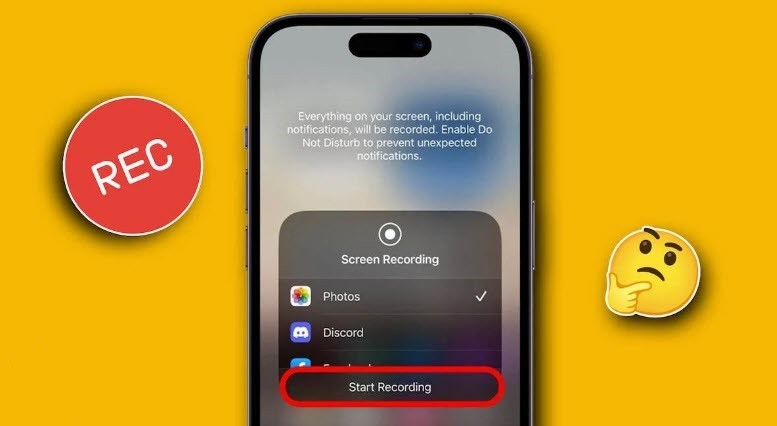
ترفندهایی برای ضبط فیلم از روی صفحه (Screen Record) در گوشی های آیفون
Screen Recording راهی آسان برای ضبط صفحه نمایش شما بدون نیاز به دستگاه های خارجی را فراهم می کند. اکثر برندهای گوشی های هوشمند، از جمله آیفون، اکنون گزینه های داخلی ضبط صفحه نمایش را ارائه می دهند که به شما امکان می دهد محتوای صفحه خود را به راحتی ضبط کرده و به اشتراک بگذارید.
ساده ترین راه: اسکرین رکورد خود گوشی
اپل یک عملکرد ضبط صفحه نمایش داخلی را در iOS 11 معرفی کرده است. این عملکرد مستقیماً در تنظیمات سیستم موجود است و نیازی به نصب برنامه ندارد. این یکی از ساده ترین راه ها برای ضبط صفحه نمایش خود در آیفون است. برای استفاده از آن، ابتدا باید آن را به Control Center خود اضافه کنید:

تنظیمات را در آیفون خود باز کنید.
روی Control Center کلیک کنید . یا به سادگی از صفحه اصلی به پایین بکشید تا آن را بالا بیاورید.
روی Customize settings ضربه بزنید.
اگر گزینههای ضبط صفحه را در بخش «شامل» نمیبینید، به گزینههای ضبط صفحه بروید و روی + کنار ضبط صفحه کلیک کنید. این کار ضبط صفحه را به مرکز کنترل شما اضافه می کند.
مراحل زیر را برای ضبط صفحه خود دنبال کنید.

Control Center را باز کرده و روی نماد Record کلیک کنید.
اگر می خواهید با صدا ضبط کنید، نماد ضبط را در مرکز کنترل آیفون فشار دهید و نگه دارید، روی میکروفون ضربه بزنید و شروع به ضبط کنید.

برای توقف ضبط، روی نوار قرمز بالای صفحه ضربه بزنید.
پس از ضبط، یک اعلان در بالای صفحه نمایش شما ظاهر می شود. برای مشاهده و ویرایش ویدیوی ضبط شده خود، روی این اعلان ضربه بزنید.
بهترین برنامه های ضبط صفحه (Screen Record) برای آیفون
ضبط داخلی صفحه نمایش، گزینه ای سریع و آسان برای بسیاری از افراد است. اما محدودیتهایی مانند ضبط ویدیوهای حداکثر با وضوح ۷۲۰p، نداشتن گزینههایی برای تنظیم میزان بیت و نرخ فریم ویدیو، و عدم پشتیبانی از وبکم و موارد دیگر دارد. اگر این مشکلات را داشتید، می توانید از ابزارهای ضبط صفحه شخص ثالث مانند Record It برای ضبط صفحه نمایش آیفون استفاده کنید. در ادامه سه مورد از بهترین برنامه های اسکرین رکورد را معرفی می کنیم.
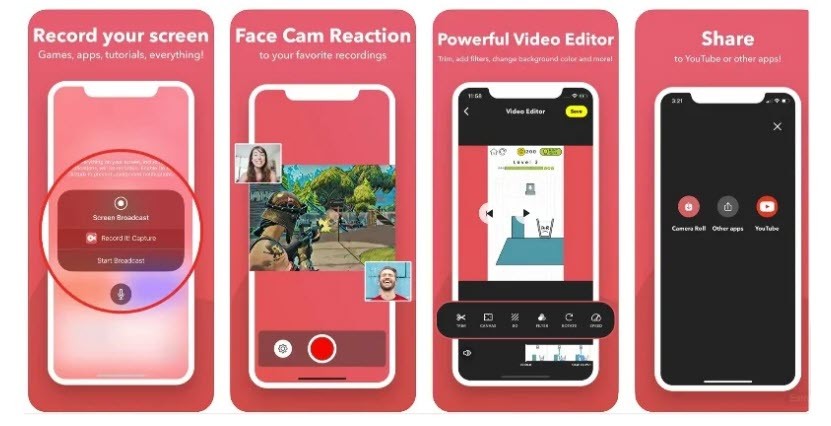
1- Record It
نکات برجسته:
کیفیت خروجی: ضبط صفحه نمایش با کیفیت بالا
قیمت: رایگان، با نسخه حرفه ای 5.99 دلار.
سهولت استفاده: ضبط با یک ضربه و سازماندهی آسان.
قابلیت های ویرایش: برش، فیلتر کردن و تنظیم ویدیوها به راحتی.
2-V recorder
 نکات برجسته
کیفیت خروجی: برنامه تصویر در تصویر را با ضبط وبکم ارائه میکند که تجربه بیننده را افزایش میدهد.
قیمت : این برنامه رایگان است و گزینه ارتقاء به نسخه Pro را برای دریافت ویژگی های اضافی ارائه می دهد.
سهولت استفاده: قابلیت ضبط با یک ضربه تجربه کاربر پسندی را برای شما به ارمغان می آورد.
قابلیتهای ویرایش: وب کم، تغییر صدا، فیلتر کردن و تنظیم ویدیوها به راحتی.
3-Ultra Recorder

نکات برجسته:
کیفیت خروجی: تصویر در تصویر را با ضبط وبکم ارائه میدهد و آن را برای ویدیوهای واکنشی یا تفسیری ایدهآل میکند.
قیمت: این برنامه رایگان است، اما یک نسخه حرفه ای با ویژگی های اضافی نیز وجود دارد.
سهولت استفاده: با ضبط یک ضربه و ابزارهای ویرایش داخلی، برنامه بهترین تجربه کاربری را ارائه می دهد.
قابلیتهای ویرایش: ابزارهای جامع ویرایش ویدیو، مانند برش، تنظیم سرعت و غیره.