 قالب های خاص سنگ مصنوعی
 دیگه نگو شام چی بپزم !! ○مجله آشپزی شکمو○
 پکیج همهکاره زیبایی طب جامع
 ابزارآلات شمع سازی
اگر زیاد با تصاویر کار میکنید، احتمالاً میدانید که انواع مختلفی از فرمتهای تصویر وجود دارد که Png و jpg jpeg رایجترین آنها هستند. علاوه بر این، این دو فرمت تصویر کاربردهای متفاوتی را ارائه می دهند. به همین دلیل است که گاهی اوقات شما نیاز به تبدیل این فرمت های فایل دارید که با کمک ابزارهای اینترنتی مانند png2jpg.com، cloudconvert.com و بسیاری دیگر بسیار آسان است. اما اگر اینترنت نداشته باشید یا نتوانید به آن وصل شوید چه؟ در چنین مواقعی چگونه می توان بدون اینترنت PNG را به JPG/JPEG در ویندوز تبدیل کرد؟ نگران نباشید.
میتوانید از نرمافزار Microsoft Paint برای تبدیل PNG به JPG/JPEG و حتی به فرمتهای تصویری دیگر مانند GIF، TIFF، بیتمپ 24 بیتی و غیره استفاده کنید.
تصویر PNG را در برنامه Paint باز کنید.
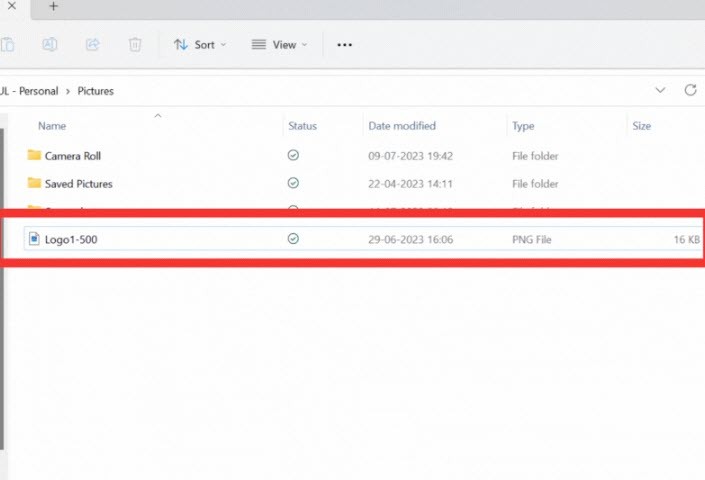
روی File در گوشه سمت چپ کلیک کنید.

حالا Save as را انتخاب کنید.

نام فایل مورد نظر را وارد کنید.

روی منوی کشویی File Type کلیک کنید و JPEG را انتخاب کنید.
در نهایت روی دکمه Save کلیک کنید و فایل شما در مقصد انتخابی شما ذخیره می شود.
یکی دیگر از گزینه های تبدیل PNG به JPG/JPEG در ویندوز، اپلیکیشن Microsoft Photos است. Photos نیز مانند Microsoft Paints به شما امکان می دهد تصویر را در فرمت های فایل دیگری مانند TIF، TIFF، BMP، JXR و غیره ذخیره کنید.
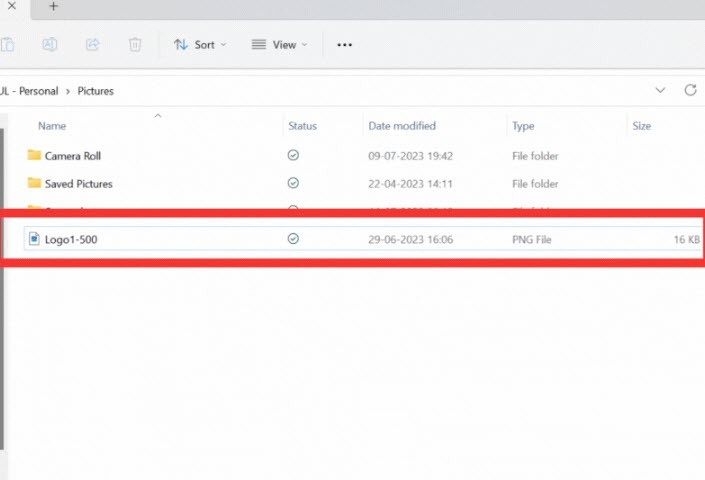
تصویر PNG را در برنامه Photos باز کنید .
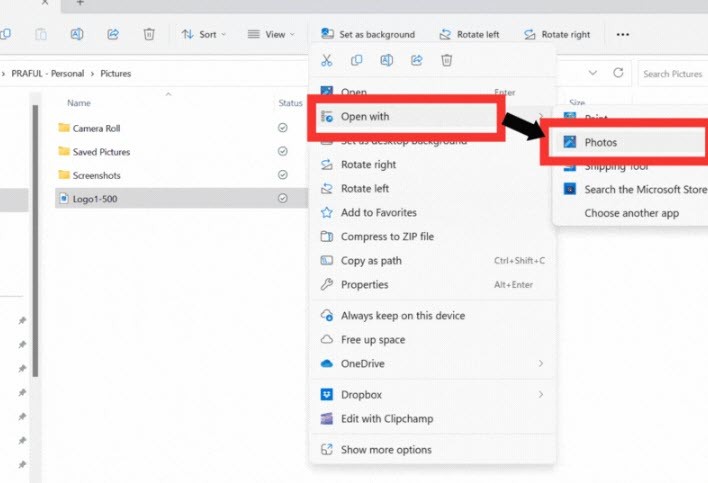
حالا روی دکمه Edit در نوار ابزار کلیک کنید یا Ctrl+E را فشار دهید .

یک ویرایش کوچک روی تصویر انجام دهید، مانند تغییر روشنایی یک واحد. حالا دکمه Save as Copy آبی می شود.
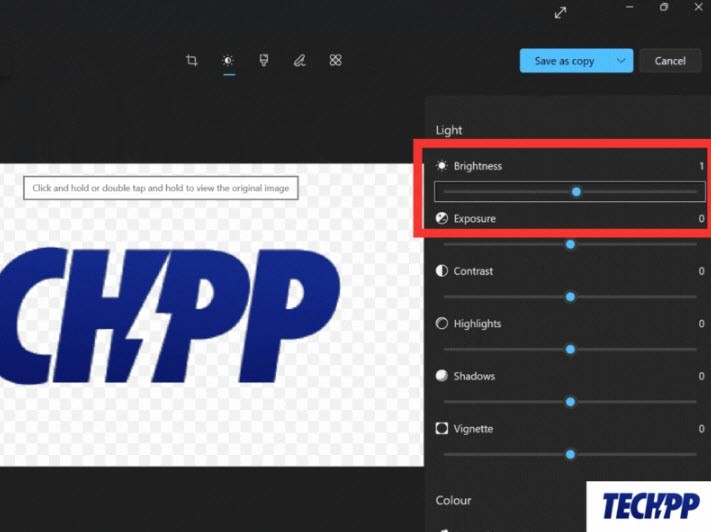
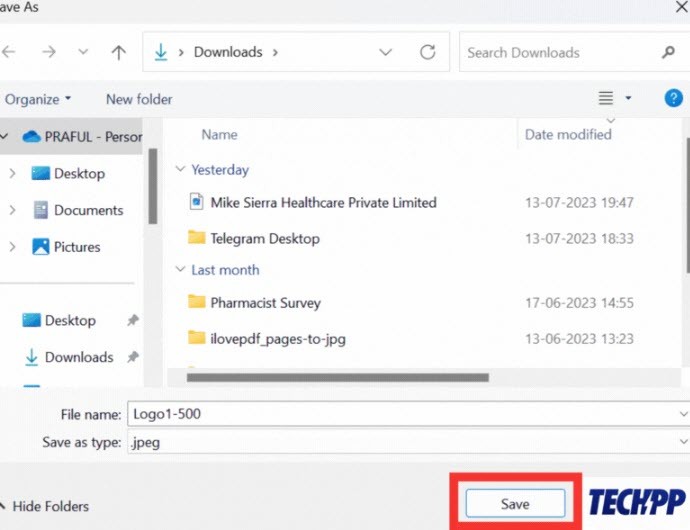
روی دکمه Save as copy کلیک کنید و نام فایل مورد نظر را وارد کنید.

نوع فایل JPEG/JPG را انتخاب کرده و Enter را فشار دهید.





 از اخبار گوگل و تغییرات سئو جا نمون!
 سایت داری؟ اخبار مهم گوگل و سئو رو در تلگرام دنبال کن!
 سایت داری؟ نکات سئو رو اینجا دنبال کن!
 از اخبار گوگل و تغییرات سئو جا نمون!
 ابزار آلات و رنگ های شمع سازی
مشاهده
ابزار آلات و رنگ های شمع سازی
مشاهده

 وبلاگ دانستنی
 مطلب مرتبط
بروزرسانیهای اخیر گوگل در سپتامبر ۲۰۲۶؛ مهمترین تغییرات برای سئو و صاحبان سایت
مطلب مرتبط
بروزرسانیهای اخیر گوگل در سپتامبر ۲۰۲۶؛ مهمترین تغییرات برای سئو و صاحبان سایت