وبلاگ دانستنی
» آموزش تبدیل PDF به Word به صورت رایگان در مک
تبدیل PDF به Word در مک بوک خود در کمترین زمان و به صورت رایگان!
پی دی اف ها بدون شک محبوب ترین نوع فایل هستند، به طوری که در یک یا دو روز می توانید با ده ها مورد از آنها روبرو شوید. PDF ها نه تنها به طور گسترده پذیرفته شده و ترجیح داده می شوند، بلکه ایجاد و اشتراک گذاری آن ها نیز آسان است و آنها را بسیار محبوب می کند. با این حال، اسناد Word از نظر قابلیت ویرایش و سازگاری بی نظیر هستند و PDF ها ذاتا قابل ویرایش نیستند.
تبدیل نوع فایل از PDF به Word بسیار راحت است و شما می توانید آن را در عرض چند دقیقه انجام دهید. بنابراین اگر کاربر مک هستید و میخواهید فایلهای PDF خود را به صورت رایگان به Word تبدیل کنید، برای کسب اطلاعات بیشتر در مورد این تبدیل، ادامه مطلب را بخوانید.
نحوه تبدیل PDF به Word در مک با استفاده از برنامه پیش نمایش (برای مک بوک قدیمی)
این روش دیگر در نسخههای جدیدتر macOS کار نمیکند. با این حال، اگر هنوز نسخه قدیمی macOS را دنبال می کنید، معجزه می کند. در غیر این صورت، اگر با یک سند عمدتاً مبتنی بر متن سر و کار دارید، می توانید متن آن را کپی کرده و یک فایل Word جدید از آن ایجاد کنید.
در مک های قدیمی:
Finder را باز کنید و روی فایل PDF که می خواهید تبدیل کنید کلیک راست کنید.
 مطلب مرتبط
چگونه پستهای اینستاگرام را در نتایج گوگل نمایش دهیم؟ آموزش سئوی اینستاگرام
مطلب مرتبط
چگونه پستهای اینستاگرام را در نتایج گوگل نمایش دهیم؟ آموزش سئوی اینستاگرام
نشانگر را روی Open With نگه دارید و Preview.app را انتخاب کنید.

پس از باز شدن سند، روی File از نوار وضعیت کلیک کنید.

Export را انتخاب کنید.

پوشه ای را که ترجیح می دهید فایل را در آن ذخیره کنید انتخاب کنید و قالب را از PDF به DOC تغییر دهید .

برنامه پیش نمایش را می توان با کپی کردن محتویات سند PDF و چسباندن آن در یک سند Word خالی برای ایجاد یک فایل Word جدید استفاده کرد. برای انتخاب همه چیز در فایل، از دستور میانبر صفحه کلید + A استفاده کنید . همچنین، میتوانید خطوط متن مورد نیاز را بکشید و انتخاب کنید، آنها را با استفاده از دستور میانبر صفحهکلید + C کپی کنید و بر اساس آن در یک سند Word خالی قرار دهید.
نحوه تبدیل PDF به docx با استفاده از Automator
با ادامه روش قبلی کپی کردن متن از یک فایل PDF و ایجاد یک فایل Word از آن، ما Automator را برای سهولت کار در اختیار داریم. Automator یک ابزار داخلی macOS است که می تواند کارهای تکراری را برای شما انجام دهد. هنگامی که روال مورد نیاز را ایجاد کردید، Automator تمام کارهای اختصاص داده شده را بدون ورودی بیشتر کاربر انجام می دهد. همانطور که ممکن است حدس زده باشید، Automator می تواند متن را از یک فایل PDF استخراج کند و در وقت ارزشمند شما صرفه جویی کند.
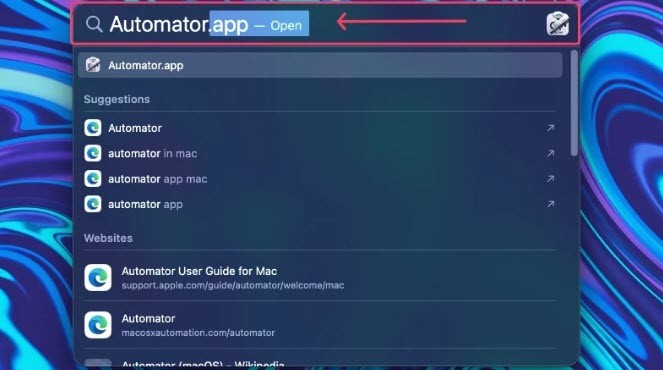
Automator را با استفاده از Spotlight Search (control + space) یا از Launchpad باز کنید.
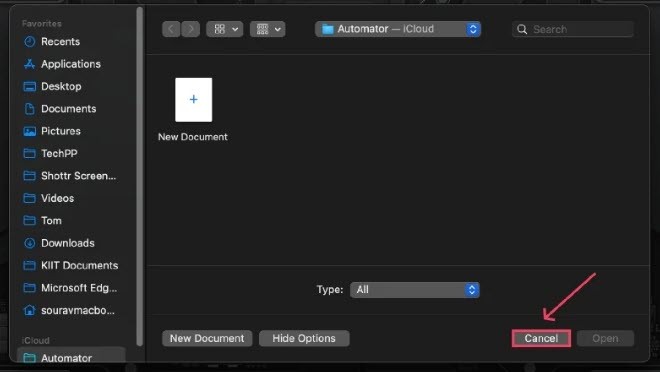
در کادر محاوره ای که از شما می خواهد فایلی را انتخاب کنید، لغو را انتخاب کنید.
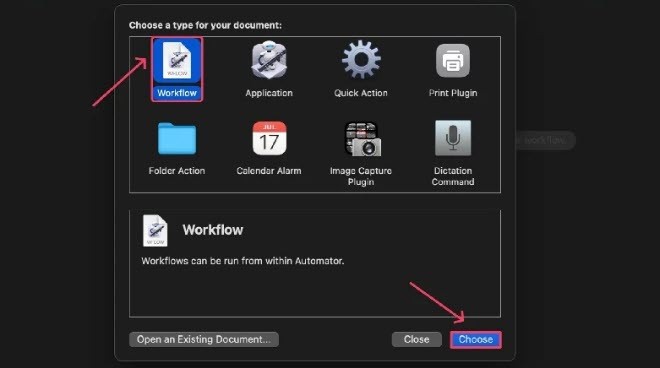
Workflow را به عنوان یک نوع سند خود در کادر محاوره ای زیر انتخاب کنید و بر روی Choose کلیک کنید .
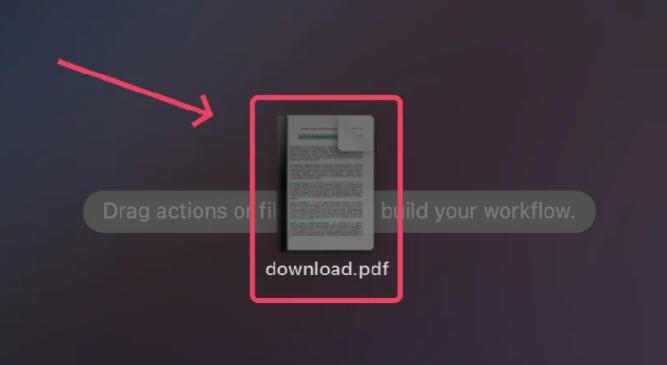
فایل PDF را که میخواهید متن را از آن استخراج کنید، در ناحیه خالی بکشید و رها کنید . همچنین می توانید چندین PDF را یکی پس از دیگری روی هم قرار دهید تا متن را از همه آنها در یک گردش کار استخراج کنید.
Extract PDF Text را در کادر جستجو تایپ کرده و آن را انتخاب کنید .

عمل انتخاب شده را در زیر فایل(های) PDF که قبلا اضافه کرده اید بکشید و رها کنید.

برای حفظ تمام قالب بندی متن ، Rich Text را به عنوان خروجی انتخاب کنید . می توانید محل ذخیره فایل را در کنار گزینه Save Output to تغییر دهید و نام آن را در کنار گزینه Custom Name تغییر دهید .

روی Run در گوشه سمت راست بالا کلیک کنید تا گردش کار اجرا شود.

فایل در محل تنظیم شده به عنوان یک فایل متنی با پسوند rtf ذخیره می شود . می توانید فایل را باز کرده و متن را مستقیماً از آن کپی کنید. اگر این روش پیچیده است، میتوانید از ابزارهای آنلاین OCR (تشخیص کاراکتر نوری) مانند New OCR و Online OCR برای استخراج متن از فایلهای PDF بدون دردسر استفاده کنید.