تصور کنید شما یک حرفه ای پر مشغله هستید که دائماً در حال کار هستید، در جلسات، تماس های مشتریان و ضرب الاجل های تنگاتنگ شرکت می کنید. گاهی اوقات زمانی فرا می رسد که نیاز به استراحت در ارتباطات و کار مداوم دارید و در این مدت نمی خواهید کسی مزاحم شما شود.
چه در حال آماده شدن برای یک پرواز طولانی، شرکت در یک گردهمایی خانوادگی، یا صرفاً در آرزوی یک عصر آرام باشید، مدیریت تماس های دریافتی بسیار ارزشمند است. اینجاست که قابلیت انتقال تماس در آیفون شما وارد می شود.
اولین و ساده ترین گزینه، راه اندازی انتقال تماس از طریق برنامه تنظیمات آیفون است. تنها کاری که باید انجام دهید این است که چند مرحله ساده را دنبال کنید. در اینجا می توانید دستورالعمل های گام به گام را بیابید.
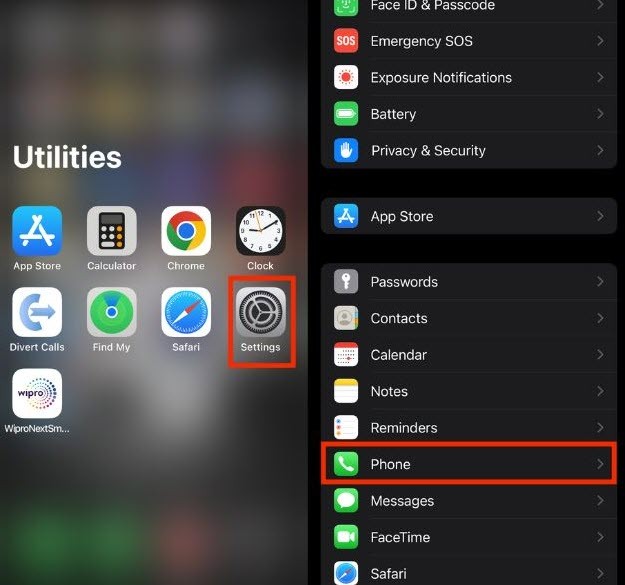
برنامه تنظیمات را اجرا کنید.
به پایین اسکرول کنید و روی Phone ضربه بزنید.
در بخش CALLS ، روی Call Forwarding ضربه بزنید .
روی سوئیچ جابجایی سمت راست Call Forwarding ضربه بزنید.
به محض اینکه بر روی Call Forwarding کلیک کنید، گزینه دیگری به نام Forward To مستقیماً در زیر آن ظاهر می شود. باید روی آن کلیک کنید.
سپس یک صفحه کلید عددی ظاهر می شود. شماره ای را که می خواهید تماس های خود را به آن فوروارد کنید وارد کنید.
شماره ارسال را وارد کنید؛ لازم نیست به دنبال دکمه ذخیره یا انجام شده باشید. برای ذخیره شماره ای که وارد کرده اید، کافی است روی دکمه برگشت در گوشه سمت چپ بالای صفحه ضربه بزنید.
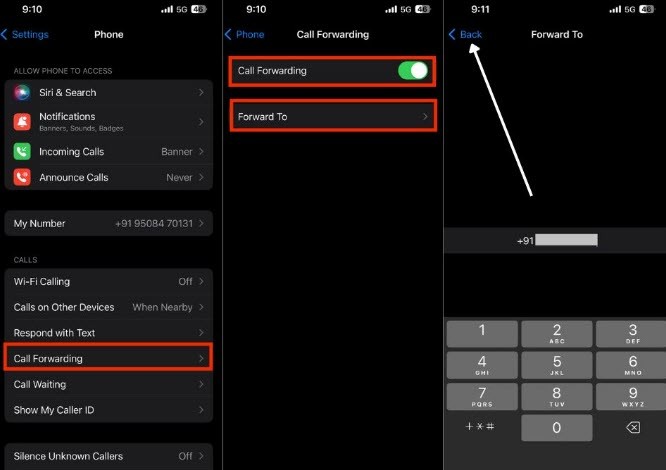
شماره ارسالی که وارد کردید باید در کنار Forward To نمایش داده شود .
تبریک میگوییم، انتقال تماس شما اکنون راهاندازی شده است! اکنون تماس های آیفون شما به صورت خودکار به شماره ای که وارد کرده اید هدایت می شود.
میتوانید با استفاده از کدهای USSD که چهار گزینه مختلف را برای انتقال تماسها ارائه میکنند، انتقال تماس را در آیفون خود فعال کنید. برای فعال کردن انتقال تماس، کافی است کدهای خاصی را در شماره گیر گوشی خود وارد کرده و تماس برقرار کنید. در اینجا کدهای مربوط به هر گزینه ارسال تماس وجود دارد:
فوروارد همه تماس ها : برای فوروارد تمام تماسهایی که به آیفون شما میآیند، کد USSD زیر را شمارهگیری کنید: *21*شماره تلفن#
فوروارد تماسها در هنگام اشغال بودن: اگر میخواهید وقتی تلفنتان مشغول است تماسها را فوروارد کنید، از این کد استفاده کنید: *67*شماره تلفن#
فوروارد تماسها در صورت عدم پاسخ: برای انتقال تماسها در صورت عدم پاسخگویی، این کد را وارد کنید: *61*شماره تلفن#
فوروارد تماسها در صورت در دسترس نبودن : برای فوروارد تماسها در صورت عدم دسترسی به تلفن، *62*شماره تلفن# را شماره گیری کنید.




 ارتقاء سریع سایت در گوگل با ❌بک لینک قوی❌
مشاهده
ارتقاء سریع سایت در گوگل با ❌بک لینک قوی❌
مشاهده



 وبلاگ دانستنی