
 قالب های خاص سنگ مصنوعی
 ابزارآلات شمع سازی
 پکیج همهکاره زیبایی طب جامع
 دیگه نگو شام چی بپزم !! ○مجله آشپزی شکمو○
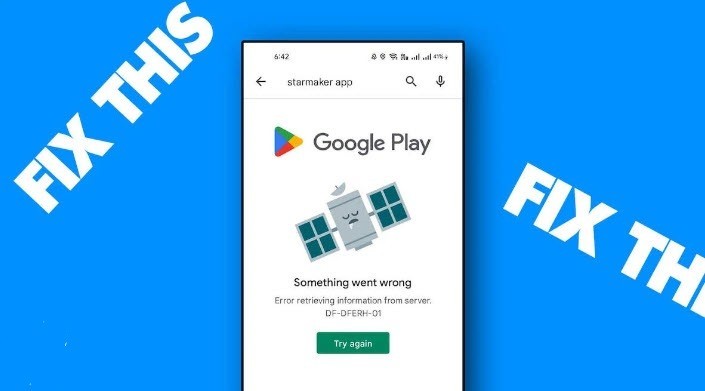
گوگل پلی اولین جایی است که کاربران اندروید می توانند اپلیکیشن ها و بازی ها را دانلود کنند. این منبع قابل اعتمادترین منبع برای کشف برنامه ها و بازی های جدید است. علاوه بر دانلود برنامهها و بازیها، فروشگاه Google Play راههای مختلفی را برای مدیریت محتوای دیجیتال، دریافت توصیههای شخصی، مدیریت اشتراکهای برنامه و بازی، بهروزرسانی برنامههای موجود و موارد دیگر ارائه میدهد.
با این حال، گاهی اوقات ممکن است با پیغام خطا مواجه شوید. این می تواند بسیار ناامید کننده باشد، به خصوص اگر این مشکل را اغلب تجربه می کنید.
خوشبختانه می توانید این مشکل را در مراحل ساده حل کنید. در این راهنما، راهحلهای مختلفی را بررسی میکنیم تا خودتان این مشکل را حل کنید و بدون وقفه به استفاده از فروشگاه Play بازگردید.
سعی کنید برنامه فروشگاه Google Play را به اجبار متوقف کنید و برنامه را مجددا راه اندازی کنید. وقتی برنامه فروشگاه Google Play را به اجبار متوقف می کنید، تمام فرآیندهای در حال اجرا متوقف می شوند، از جمله آنهایی که می توانند باعث خطا شوند. این اجازه می دهد تا برنامه راه اندازی مجدد شود. توقف اجباری یکی از محبوب ترین و همچنین کارآمدترین روش ها برای رفع بسیاری از مشکلات است. در اینجا نحوه توقف اجباری برنامه Google Play Store در تلفن هوشمند اندرویدی آمده است.
اگر از آخرین نسخه گوشی هوشمند استفاده میکنید، برنامه فروشگاه Google Play را پیدا کنید و روی برنامه فشار دهید تا منوی پاپآپ ظاهر شود. اکنون روی دکمه App Info (i) کلیک کنید تا به جزئیات برنامه برسید.
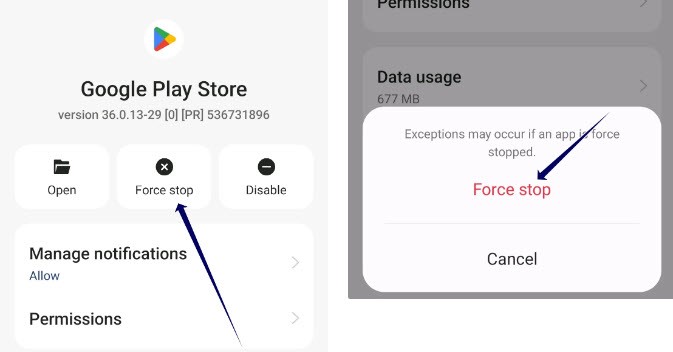
سپس در قسمت اطلاعات برنامه بر روی گزینه Force Stop ضربه بزنید، حالا دوباره برنامه را باز کنید و بررسی کنید که آیا مشکل دوباره رخ می دهد یا خیر. اگر چنین است، سایر روش های عیب یابی را دنبال کنید.
اگر توقف اجباری برنامه جواب نداد، سعی کنید حافظه پنهان برنامه فروشگاه Google Play را پاک کنید. کش یک حافظه کوتاه مدت است که توسط برنامه ها برای بهبود سرعت و عملکرد برنامه ذخیره می شود. با گذشت زمان، داده های کش می توانند جمع شوند و خرابی به بار آورند. برای رفع این مشکل، میتوانید به سادگی کش اپلیکیشن Google Play Store را پاک کنید.
برنامه فروشگاه Google Play را پیدا کنید و روی برنامه فشار دهید تا منوی پاپآپ ظاهر شود. اکنون روی دکمه App Info (i) کلیک کنید تا به جزئیات برنامه برسید.
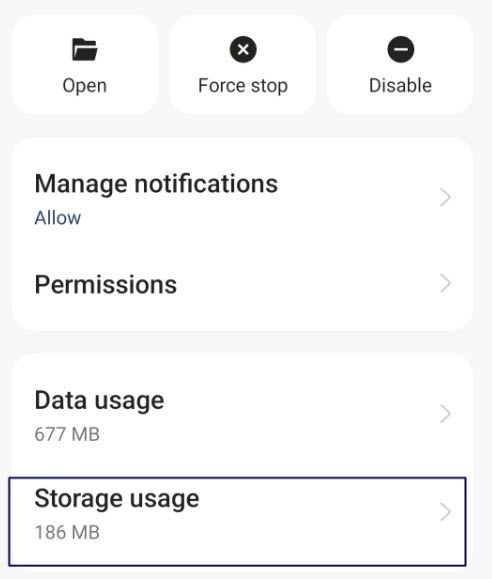
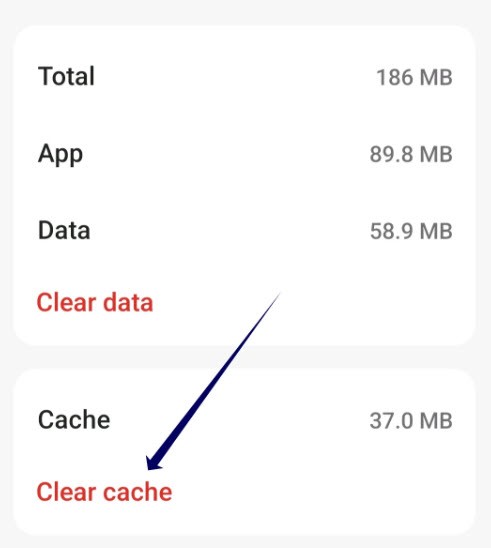
در تنظیمات ذخیره سازی، گزینه های “Clear Storage” و “Clear Cache” را مشاهده خواهید کرد. بر روی "Clear Cache" ضربه بزنید. با این کار فایل های موقتی که برنامه در دستگاه شما ذخیره کرده است حذف می شود.
اگر پاک کردن حافظه پنهان کار نمی کند، سعی کنید فروشگاه Google Play را در تلفن هوشمند Android خود حذف نصب و دوباره نصب کنید. نمی توانید برنامه را به طور کامل حذف نصب کنید زیرا فروشگاه Google Play یک برنامه سیستمی است. با این حال، می توانید به روز رسانی های برنامه را حذف کنید. این احتمال وجود دارد که نسخه خاص برنامه Google Play Store دلیل این مشکل باشد. حذف نصب یا نصب مجدد برنامه، باگ ها یا خطاهای دیگر را برطرف می کند. علاوه بر این، به روز رسانی برنامه ویژگی های جدیدی را اضافه می کند و باگ ها را برطرف می کند.
اگر از آخرین نسخه گوشی هوشمند استفاده میکنید، برنامه فروشگاه Google Play را پیدا کنید و روی برنامه فشار دهید تا منوی پاپآپ ظاهر شود. اکنون روی دکمه App Info (i) کلیک کنید تا به جزئیات برنامه بروید.
در بخش اطلاعات برنامه، اکنون می توانید روی منو با سه نقطه در گوشه سمت راست بالای صفحه ضربه بزنید.

حال بر روی گزینه Uninstall updates کلیک کنید. سپس گوگل پلی خود را مجدد آپدیت کنید تا مشکل برطرف شود.





 سایت داری؟ اخبار مهم گوگل و سئو رو در تلگرام دنبال کن!
 ایدههات ارزش دیدهشدن دارن؛ وبلاگت رو بساز!
 سایت داری؟ نکات سئو رو اینجا دنبال کن!
 از اخبار گوگل و تغییرات سئو جا نمون!
 دیگه نگو شام چی بپزم !! ○مجله آشپزی شکمو○
مشاهده
دیگه نگو شام چی بپزم !! ○مجله آشپزی شکمو○
مشاهده

 وبلاگ دانستنی
 مطلب مرتبط
بروزرسانیهای اخیر گوگل در سپتامبر ۲۰۲۶؛ مهمترین تغییرات برای سئو و صاحبان سایت
مطلب مرتبط
بروزرسانیهای اخیر گوگل در سپتامبر ۲۰۲۶؛ مهمترین تغییرات برای سئو و صاحبان سایت



سلام.من وقتی میخوام ویدیوهای تبلیغاتی توی بازی ها رو ببینم این مشکل برام پیش میاد.راه حلهایی که گفتید رو هم انجام دادم حل نشد.روش دیگهای نیست؟
سلام. گوشی رو خاموش و روشن کنید و از متصل بودن وی پی ان اطمینان حاصل کنید.