وبلاگ دانستنی
» نحوه حذف خودکار فایل های قدیمی در ویندوز

فقط با یک کلیک، فایل های غیر ضروری را از رایانه شخصی خود پاک کنید.
بسیاری از مردم حوصله حذف فایل های قدیمی روی رایانه شخصی خود را ندارند و به همین دلیل فایل ها به انباشته شدن ادامه می دهند، فقط بعد از آن از نظر مشکلات ذخیره سازی شما را دچار سردرد می کنند. همیشه تمرین خوبی است که فایلهای قدیمی را که دیگر به آنها اهمیت نمیدهید، پاک کنید تا رایانهتان از فایلهای ناخواسته عاری باشد و به راحتی اجرا شود. حذف فایلهای قدیمی در رایانه شخصی ویندوز 11 نه تنها فضای ذخیرهسازی اضافی در اختیار شما قرار میدهد ، بلکه به سازماندهی رایانه شما نیز کمک میکند. به لطف ویژگی های ویندوز 11، می توانید به راحتی فایل های قدیمی خودکار را حذف کنید.
حذف فایلهای قدیمی و غیر ضروری در رایانه شخصی ویندوز 11 شما نیز میتواند تا حدی عملکرد را افزایش دهد.
نحوه حذف فایل های اضافی لپ تاپ یا کامپیوتر به صورت خودکار
Storage Sense به شما امکان حذف خودکار فایلهای قدیمی را از رایانه شخصی ویندوز 11 خود در فواصل زمانی مختلف میدهد. شما همچنین می توانید زمان بندی های مختلفی را انتخاب کنید، به عنوان مثال حذف خودکار فایل های قدیمی، زمانی که فضای ذخیره سازی کم است. در اینجا مراحلی وجود دارد که باید دنبال کنید:
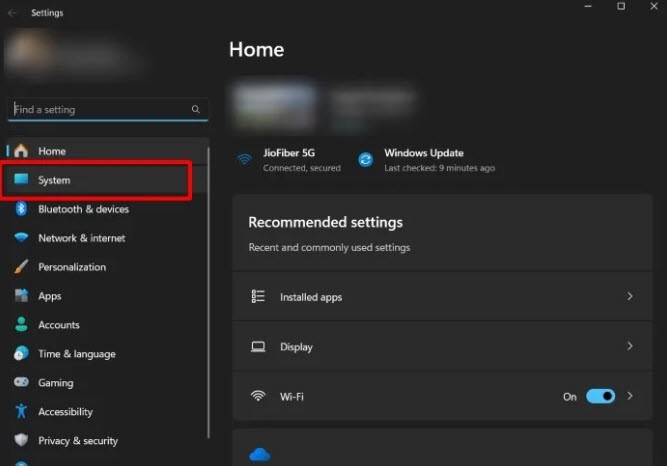
کلیدهای Win + I را فشار دهید تا منوی تنظیمات در رایانه ویندوز 11 شما باز شود.
System را در قسمت سمت چپ انتخاب کنید.
روی Storage کلیک کنید.
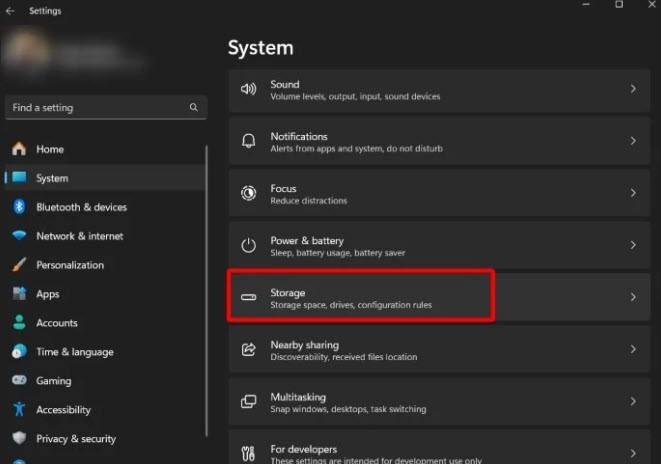
گزینه Storage Sense را روشن کنید.

برای پیکربندی روی Storage Sense کلیک کنید.
در قسمت پیکربندی برنامههای پاکسازی، بازه زمانی مورد نظر را برای گزینه Run Storage Sense انتخاب کنید . میتوانید انتخاب کنید که Storage Sense باید اجرا شود:
هر روز
هر هفته
هر ماه
در طول فضای خالی دیسک کم (پیشفرض)

همچنین، در زیر حذف فایلها در سطل آشغال من، اگر برای بیش از حد در آنجا بودهاند، میتوانید مدت زمانی را که فایلها در سطل آشغال باقی میمانند قبل از حذف خودکار انتخاب کنید.
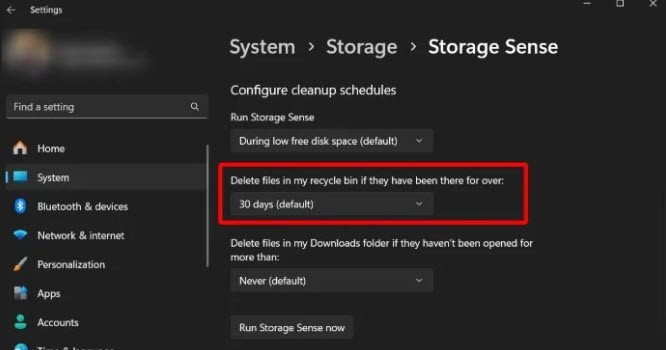
همچنین می توانید گزینه ای را انتخاب کنید که آیا فایل ها باید از پوشه Downloads شما حذف شوند یا خیر.

بعد از اینکه همه چیز تنظیم شد، دکمه Run Storage Sense Now را بزنید تا گزینه کار کند.