وبلاگ دانستنی
» آموزش ابزارهای فتوشاپ برای مبتدیان!
آموزش کار با فتوشاپ برای مبتدیان: معرفی ابزارها
Adobe Photoshop یک نرم افزار ویرایش تصویر پیکسلی است که در ابتدا توسط برادران آمریکایی توماس و جان نول در سال 1987 توسعه یافت و سپس مجوز Adobe.Inc را در سال 1988 گرفت. این نرم افزار همه کاره برای هر دو سیستم عامل macOS و Windows در دسترس است. در اینجا رستر (Raster) ترکیبی از پیکسل ها است. گروهی از پیکسل ها یک گرافیک به نام Raster Graphics را تشکیل می دهد. از فتوشاپ برای ایجاد یا ویرایش تصاویر، پوسترها، بنرها، لوگوها، کارت های دعوت و انواع کارهای طراحی گرافیکی استفاده می شود. فرمت فایل پیش فرض فتوشاپ .PSD است.
ابزارها در فتوشاپ
برخی از ابزارهای رایج مورد استفاده عبارتند از:
1. ابزار حرکت (move)

این ابزار برای جابجایی تصاویر یا آبجکت ها فقط با کشیدن آن با ماوس یا استفاده از کلیدهای جهت دار صفحه کلید استفاده می شود. با استفاده از این ابزار می توانید هر نقطه از تصویر را با توجه به نیاز خود جابه جا کنید. این ابزار به طور پیش فرض ناحیه انتخاب شده را جابجا می کند و اگر چیزی انتخاب نشده باشد، کل لایه را جابجا می کند. می توانید ابزار Move را در پنل ابزار فعال کنید و یا با فشردن کلید V آن را فعال کنید.
 مطلب مرتبط
چگونه پستهای اینستاگرام را در نتایج گوگل نمایش دهیم؟ آموزش سئوی اینستاگرام
مطلب مرتبط
چگونه پستهای اینستاگرام را در نتایج گوگل نمایش دهیم؟ آموزش سئوی اینستاگرامبه عنوان مثال:
مرحله 1: یک تصویر را در فتوشاپ باز کنید.
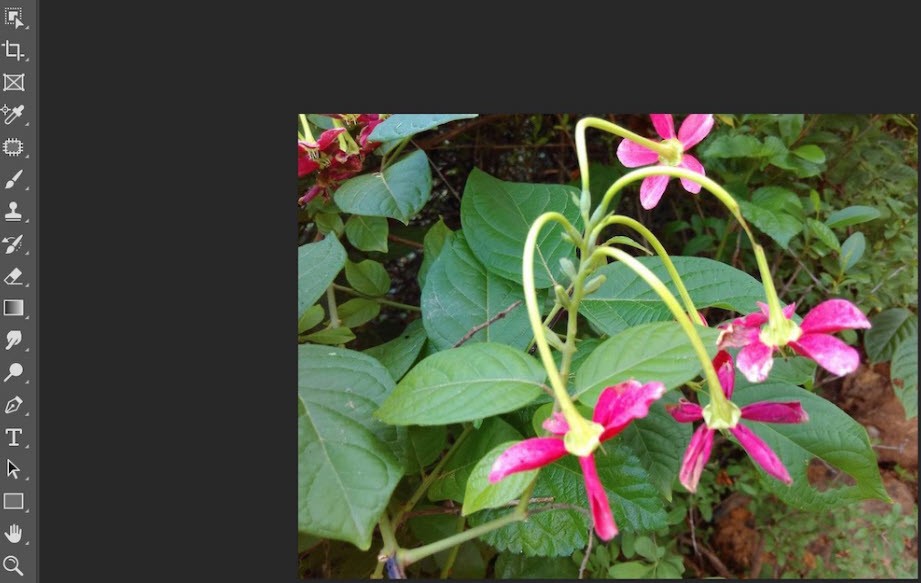
مرحله 2: بخشی از تصویر را که می توانید با استفاده از هر ابزار انتخابی جابجا کنید، انتخاب کنید.
مرحله 3: ابزار حرکت را از پنل ابزار انتخاب کنید.
مرحله 4: پس از انتخاب ابزار حرکت کافیست کلیک چپ ماوس را نگه دارید و قسمت انتخاب شده را بکشید و آن قسمت را در هر نقطه از تصویر که می خواهید قرار دهید. این تنها کاری است که برای استفاده از این ابزار باید انجام شود.

2-ابزار Rectangular Marquee
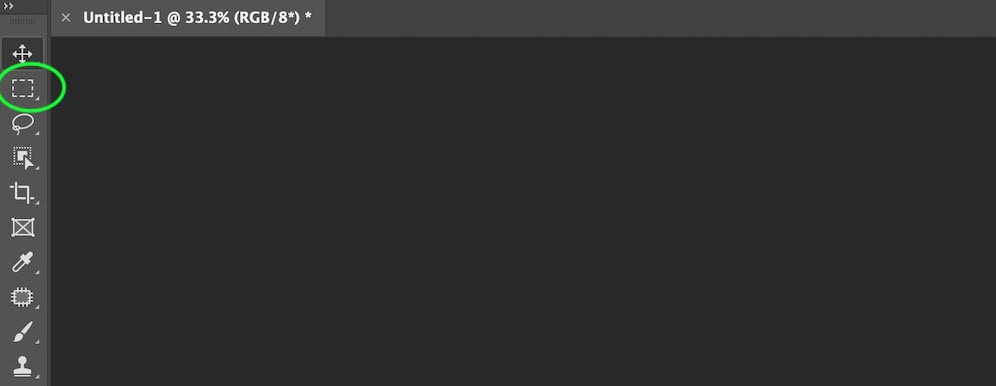
این ابزار همچنین یک ابزار انتخاب (سلکت) است. با استفاده از ابزار Rectangular Marquee می توانید یک شکل مستطیلی را انتخاب (سلکت) کنید. البته با راست کلیک کردن روی این گزینه می توانید اشکال دیگری برای سلکت انتخاب کنید. به عنوان مثال سلکت دایره ای!
مرحله 1: تصویر را در فتوشاپ باز کنید.
مرحله 2: ابزار Rectangular Marquee را از پنل ابزار انتخاب کنید.
مرحله 3: پس از انتخاب ابزار Rectangular Marquee کافیست روی کلیک چپ ماوس نگه دارید و روی تصویر بکشید، سپس یک مستطیل را روی تصویر ایجاد کنید و این تنها کاری است که برای استفاده از این ابزار باید انجام دهید.

3-ابزار Lasso Tool
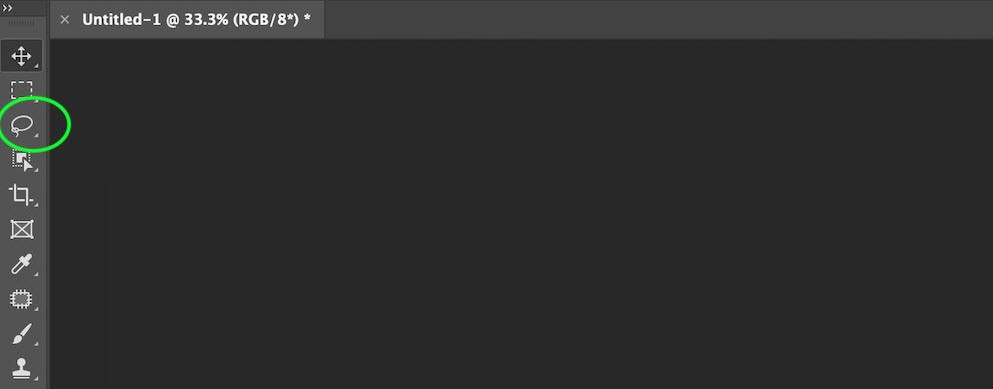
این ابزار هم یک ابزار سلکت است. این ابزار به شما امکان می دهد که یک مرز آزاد را بکشید. می توانید ابزار Lasso Tool را از پالت ابزار انتخاب کنید.
مرحله 1: تصویر را در فتوشاپ باز کنید.
مرحله 2: ابزار Lasso Tool را از پنل ابزار انتخاب کنید.
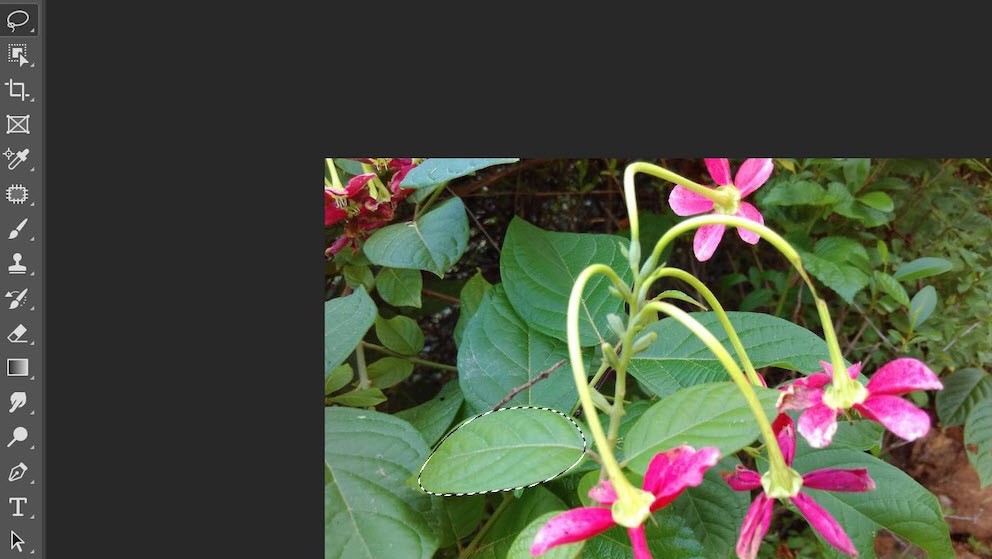
مرحله 3: پس از انتخاب ابزار Lasso اکنون روی تصویری که می خواهید کلیک کنید و فقط با استفاده از موس مکان هایی که می خواهید را سلکت کنید. با رها کردن موس، تصویر مد نظر شما سلکت می شود.
4. ابزار crop
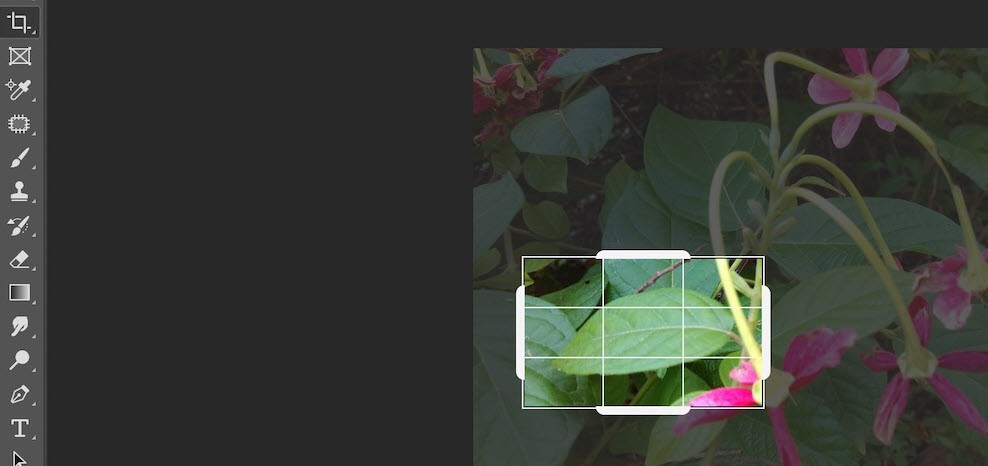
این ابزار به شما امکان می دهد که تصویر را برش دهید و آن را کوچک کنید. همچنین عکس های کج را صاف می کند. فرآیند برش، کیفیت تصویر را تغییر نمی دهد. می توانید Crop Tool را از پنل ابزار انتخاب کنید.

مرحله 1: تصویر را در فتوشاپ باز کنید.
مرحله 2: ابزار برش را از پنل ابزار انتخاب کنید.
مرحله 3: پس از انتخاب ابزار کراپ، با استفاده از این کادر مستطیلی، یک کادر مستطیل شکل بر روی تصویر بکشید، می توانید منطقه ای را که می توانید برش دهید، تنظیم کنید و این تنها کاری است که برای استفاده از آن. این ابزار باید انجام شود.
5. ابزار انتخاب شی
این ابزار، همچنین یک ابزار انتخاب است. این روشی ساده است که بتوانید یک شی مرتبط یا شاید بخشی از یک شی مرتبط را در یک تصویر انتخاب کنید. این ابزار به شما این امکان را می دهد که با انتخاب تقریبی اطراف تصویر، شی را شناسایی کنید.

مرحله 1: تصویر را در فتوشاپ باز کنید.
مرحله 2: ابزار انتخاب شیء را از پالت ابزار انتخاب کنید.
مرحله 3: پس از انتخاب ابزار Object Selection، با استفاده از این ابزار یک کادر مستطیل رسم کنید و مانند تصویر زیر به طور خودکار شی را از روی تصویر تشخیص می دهد و این تنها کاری است که برای استفاده از این ابزار باید انجام دهید.

 مطلب مرتبط
آموزش Communication در هوانوردی
مطلب مرتبط
آموزش Communication در هوانوردی6. ابزار قاب
این ابزار به شما این امکان را می دهد که یک فریم بکشید و تصویری که اضافه می کنید را به راحتی و سادگی در آن فریم قرار دهید. شما به سادگی می توانید ابزار Frame را از پنل Tools انتخاب کنید یا K را از صفحه کلید فشار دهید.

مرحله 1: فتوشاپ را باز کنید.
مرحله 2: ابزار Frame Tool را از پالت ابزار انتخاب کنید.
مرحله 3: پس از انتخاب ابزار فریم، یک قاب بکشید و در آن قاب، مطابق نیاز خود، یک تصویر اضافه کنید.
7. ابزار قطره چکان

در فتوشاپ، ابزار قطره چکان یکی از ابزارهای ساده است. عموماً توسط نقاشان دیجیتال، ویرایشگران و سایر افرادی که از فتوشاپ استفاده می کنند استفاده می شود. این ابزار برای انتخاب رنگ از یک تصویر یا هر فایل فتوشاپ و افزودن آنها به پالت رنگ ها استفاده می شود.
مرحله 1: تصویر را در فتوشاپ باز کنید.
مرحله 2: ابزار قطره چکان را از پنل ابزار انتخاب کنید.
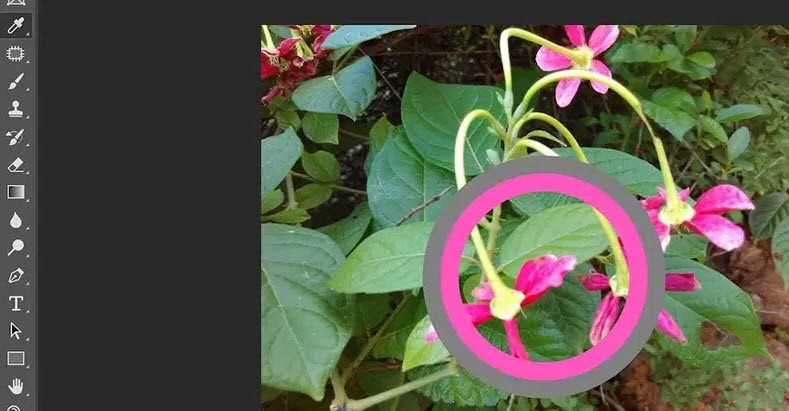
مرحله 3: پس از انتخاب ابزار قطره چکان، ماوس خود را روی تصویر قرار دهید و برای انتخاب تصویر نمونه کلیک کنید. حلقه ای مانند تصویر زیر روی صفحه ظاهر می شود و این تنها کاری است که برای استفاده از این ابزار باید انجام دهید.
8. Patch Tool

این ابزار برای حذف لکه ها و علائم از روی تصاویر استفاده می شود. یا به عبارت دیگر برای روتوش تصاویر مانند از بین بردن جای زخم یا جوش پوستی استفاده می شود. این ابزار به طور کلی در پشت ابزار Healing Brush در پنل Tools پنهان شده است.
مرحله 1: تصویر را در فتوشاپ باز کنید.
مرحله 2: Patch Tool را از پالت ابزار انتخاب کنید.
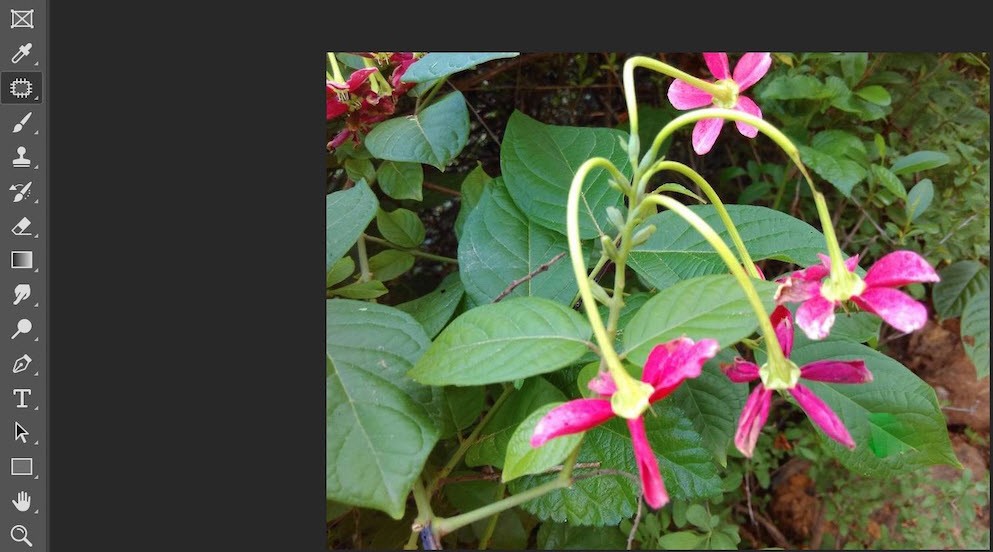
مرحله 3: پس از انتخاب ابزار Patch، روی ناحیه ای که می خواهید حذف کنید، دایره ای بکشید و آن دایره را به ناحیه جدید بکشید و زمانی که ماوس خود را رها کردید، تغییرات را مشاهده خواهید کرد. مانند تصویر زیر در اینجا با استفاده از این ابزار سوراخ روی برگ را پر می کنیم.
9. ابزار قلم مو یا براش
ابزار براش رایج ترین ابزار مورد استفاده در فتوشاپ است که تقریباً هر کاربر فتوشاپ از این ابزار استفاده می کند. این ابزار دقیقاً مانند قلم مو در دنیای واقعی است.
مرحله 1: تصویر را در فتوشاپ باز کنید.
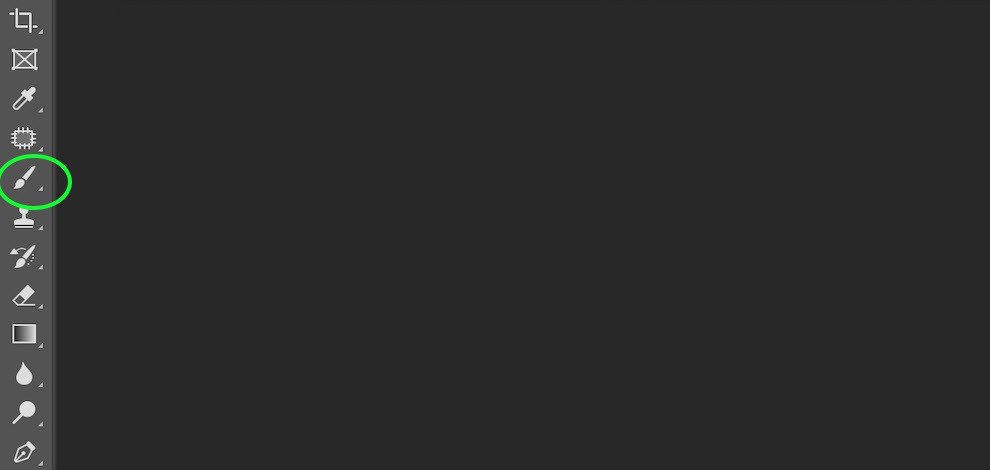
مرحله 2: ابزار Brush را از پالت ابزار انتخاب کنید.
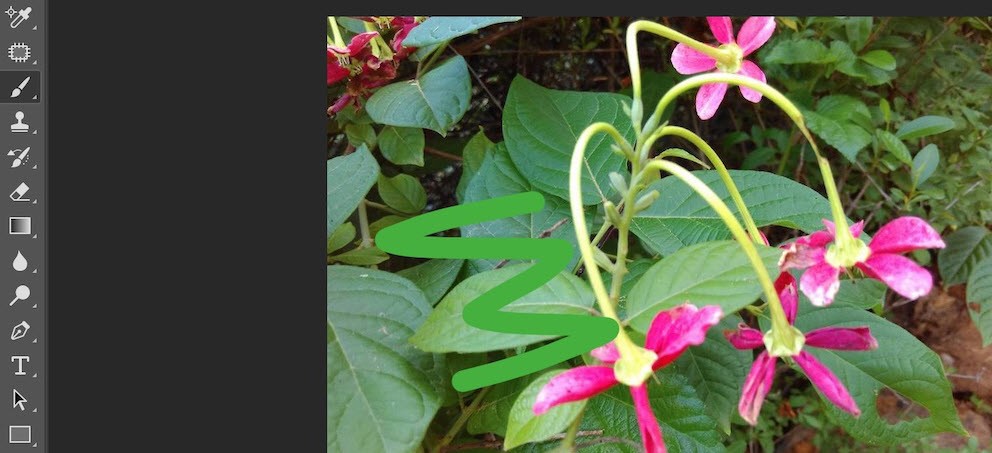
مرحله 3: حالا رنگ سبز (یا هر رنگی) را از پالت انتخاب می کنیم.
مرحله 4: پس از انتخاب ابزار قلم مو، فقط کلیک چپ ماوس را نگه دارید و روی تصویر بکشید. شروع به نقاشی می کند و این تنها کاری است که برای استفاده از این ابزار باید انجام دهید.
ادامه مطلب به زودی...!