 قالب های خاص سنگ مصنوعی
 پکیج همهکاره زیبایی طب جامع
 دیگه نگو شام چی بپزم !! ○مجله آشپزی شکمو○
 ابزارآلات شمع سازی
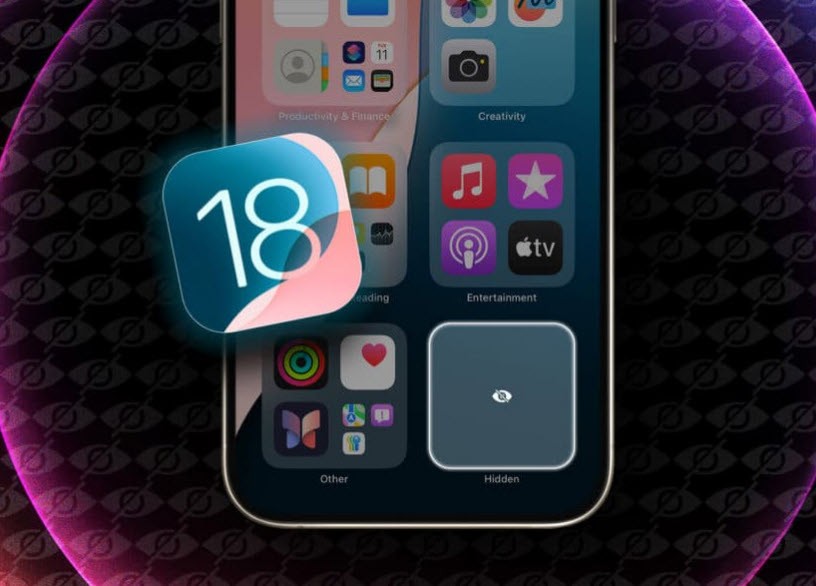
عکسها، فیلمها و برنامههای آیفون شما گوشههایی از زندگی خصوصی شما هستند که ممکن است بخواهید آن ها را از چشمان کنجکاو دیگران پنهان کنید. در حالی که قابلیت مخفی کردن عکسها و ویدیوهای خصوصی شما برای مدت طولانی وجود داشته است، اپل بالاخره مخفی کردن برنامهها را در IOS 18 اضافه کرد. با این حال، این قابلیت محدود به دستگاههایی است که فقط از iOS 18 پشتیبانی میکنند، بنابراین iOS 17 یا نسخه قبلی کاربران هنوز به چند راه حل برای مخفی کردن برنامه ها در آیفون نیاز دارند.
به خواندن ادامه دهید تا یاد بگیرید چگونه برنامه ها را در آیفونی که در iOS 18 یا iOS 17 اجرا می شود مخفی کنید.
پشتیبانی از پنهان کردن برنامه در آیفون ها بخشی از قابلیت Lock Apps است که با iOS 18 نیز معرفی شد. هنگامی که یک برنامه را در آیفون مخفی می کنید، برنامه از صفحه اصلی ناپدید می شود و به یک پوشه مجزا در App Library اضافه می شود که می توانید با احراز هویت FaceID به آن دسترسی داشته باشید. در اینجا به این صورت است:
نماد برنامه ای را که می خواهید پنهان کنید، لمس کنید و نگه دارید.
در اینجا، در منوی پاپ آپی که ظاهر می شود، گزینه Require Face ID را انتخاب کنید.
سپس روی Hide and Require Face ID ضربه بزنید .
اکنون، روی دکمه آبی Hide App در اعلان تأیید ضربه بزنید.
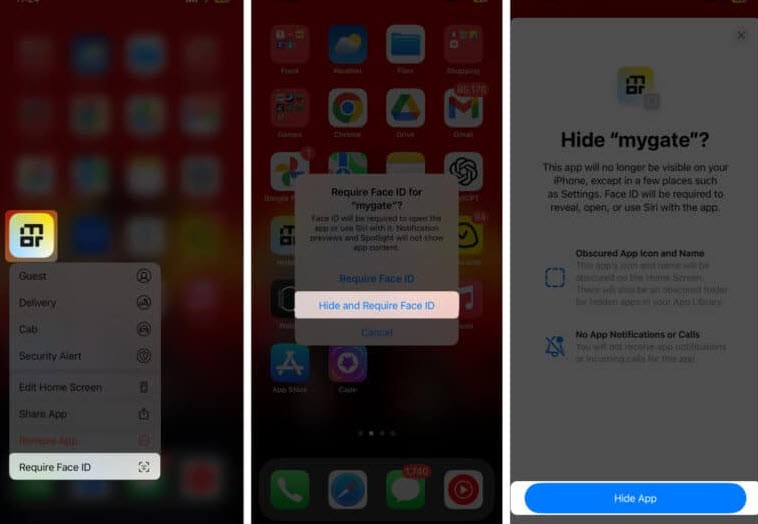
اکنون برنامه مخفی از صفحه اصلی پنهان شده و به پوشه پنهان در Library برنامه منتقل شده است.
راههای زیادی برای مخفی کردن برنامهها در آیفونی که روی iOS 17 یا نسخههای قبلی اجرا میشود، وجود دارد. بسته به هدف خود، میتوانید انتخاب کنید که یک برنامه را از صفحه اصلی پنهان کنید، کل صفحه اصلی برنامهها را مخفی کنید یا برنامهها را از جستجوی سیری مخفی کنید.
یک راه سریع و آسان برای مخفی کردن یک برنامه از آیفون، حذف آن از صفحه اصلی است. به این ترتیب، همچنان می توانید در صورت نیاز به برنامه دسترسی داشته باشید. این نه تنها یک روش موثر برای پنهان کردن برنامهها است، بلکه به شما کمک میکند از برنامههایی که بیشتر وقت شما را صرف میکنند دوری کنید تا بتوانید روی چیزهایی که اهمیت بیشتری دارند تمرکز کنید.
برنامه ای را که می خواهید مخفی کنید، لمس کنید و نگه دارید و روی گزینه Remove App در منو ضربه بزنید.
از منوی بعدی گزینه Remove from Home Screen را انتخاب کنید.
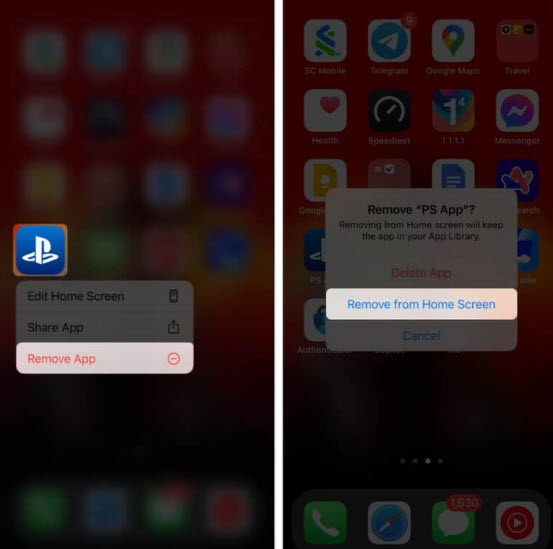
با این کار برنامه از صفحه اصلی آیفون شما حذف می شود. اگر می خواهید به برنامه دسترسی داشته باشید، به app library بروید و مکان آن را پیدا کنید.
در حالی که می توانید از روش قبلی برای مخفی کردن یک برنامه جداگانه در آیفون خود استفاده کنید، اگر می خواهید چندین برنامه را مخفی کنید، بهتر است آنها را روی صفحه اصلی قرار دهید و آن را مخفی کنید.
همه برنامههایی را که میخواهید پنهان کنید به یک صفحه اصلی جداگانه منتقل کنید. می توانید با کشیدن برنامه به سمت راست و صبر کردن تا زمانی که یک صفحه خالی ظاهر شود، یک صفحه اصلی جدید ایجاد کنید.
روی یک قسمت خالی در صفحه اصلی ضربه بزنید و نگه دارید تا تمام نمادهای برنامه شروع به تکان خوردن کنند.
برای مشاهده تمام صفحات اصلی خود، روی نقطه های صفحه در پایین صفحه اصلی ضربه بزنید .
در مرحله بعد، تیک صفحه اصلی را که می خواهید پنهان کنید بردارید .
در نهایت، روی دکمه Done در گوشه سمت راست بالا ضربه بزنید و تمام برنامههای موجود در صفحه اصلی پنهان میشوند.

این روش را می توان به عنوان یک افزونه برای دو روش قبلی نامید زیرا حتی اگر برنامه ها را از صفحه اصلی حذف کنید، همچنان در نتایج و پیشنهادات جستجوی سیری شما ظاهر می شوند. برای پنهان کردن برنامه های حذف شده از سیری و جستجو، مراحل زیر را دنبال کنید:

پس از انجام این کار، برنامه خاص در نتایج جستجو یا پیشنهادات سیری ظاهر نمی شود.
اگر تا به حال از Screen Time در آیفون خود استفاده کرده باشید، میدانید که کنترل والدین را ارائه میکند که امکان کنترل بر روی تمام برنامهها و محتوای دانلود شده در آیفون شما را اضافه می کند. این راهحل کمک میکند تا برنامهها از دید کسانی که دسترسی آسان به آیفون شما دارند، پنهان نگه داشته شوند.

در مرحله بعد، روی Allowed Apps & Features ضربه بزنید .
اکنون، برنامههای موجودی را که میخواهید در آیفون خود پنهان کنید، خاموش کنید.

در حالی که این روش مفید است، فقط می تواند برنامه های از پیش نصب شده را در آیفون مخفی کند. اگر این محدودیت را یافتید، میتوانید از Screen Time در آیفون برای مخفی کردن برنامهها بر اساس رتبهبندی سنی آنها در اپ استور استفاده کنید.
تنظیمات را باز کنید و به Screen Time → Content & Privacy Restriction بروید .
بررسی کنید که آیا محدودیت محتوا و حریم خصوصی فعال است یا خیر.
در اینجا، روی فروشگاه، وب، سیری و محتوای مرکز بازی ضربه بزنید.
سپس، برگه برنامهها را پیدا کرده و روی آن ضربه بزنید ، و انتخاب کنید که برنامهها بر اساس ردهبندی سنی آنها در اپ استور پنهان شوند.
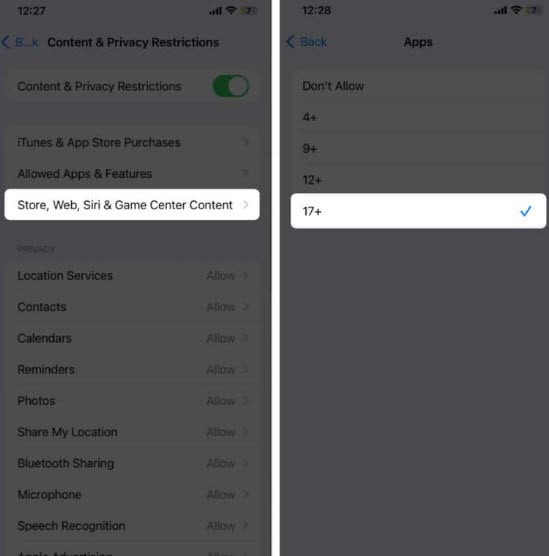
پس از انتخاب رتبه بندی سنی یا برنامه هایی که می خواهید پنهان کنید، پیشنهاد می کنم تنظیمات زمان صفحه را قفل کنید تا فقط شما بتوانید دوباره آنها را تغییر دهید.





 از اخبار گوگل و تغییرات سئو جا نمون!
 سایت داری؟ اخبار مهم گوگل و سئو رو در تلگرام دنبال کن!
 از اخبار گوگل و تغییرات سئو جا نمون!
 ایدههات ارزش دیدهشدن دارن؛ وبلاگت رو بساز!
 دیگه نگو شام چی بپزم !! ○مجله آشپزی شکمو○
مشاهده
دیگه نگو شام چی بپزم !! ○مجله آشپزی شکمو○
مشاهده

 وبلاگ دانستنی
 مطلب مرتبط
بروزرسانیهای اخیر گوگل در سپتامبر ۲۰۲۶؛ مهمترین تغییرات برای سئو و صاحبان سایت
مطلب مرتبط
بروزرسانیهای اخیر گوگل در سپتامبر ۲۰۲۶؛ مهمترین تغییرات برای سئو و صاحبان سایت